Ein Tag. Dann der nächste.
Arc zeigt nur heute und morgen. Abends planst du, tagsüber erledigst du. Mehr braucht es nicht.
06:00
Arc ist ein Tagesplaner, der nur heute und morgen kennt. Scroll durch einen Tag mit Arc.
Zu deiner Uhrzeit ein kurzer Gruß, zum Beispiel um 8. Ein Tipp darauf, und dein Tag liegt vor dir.
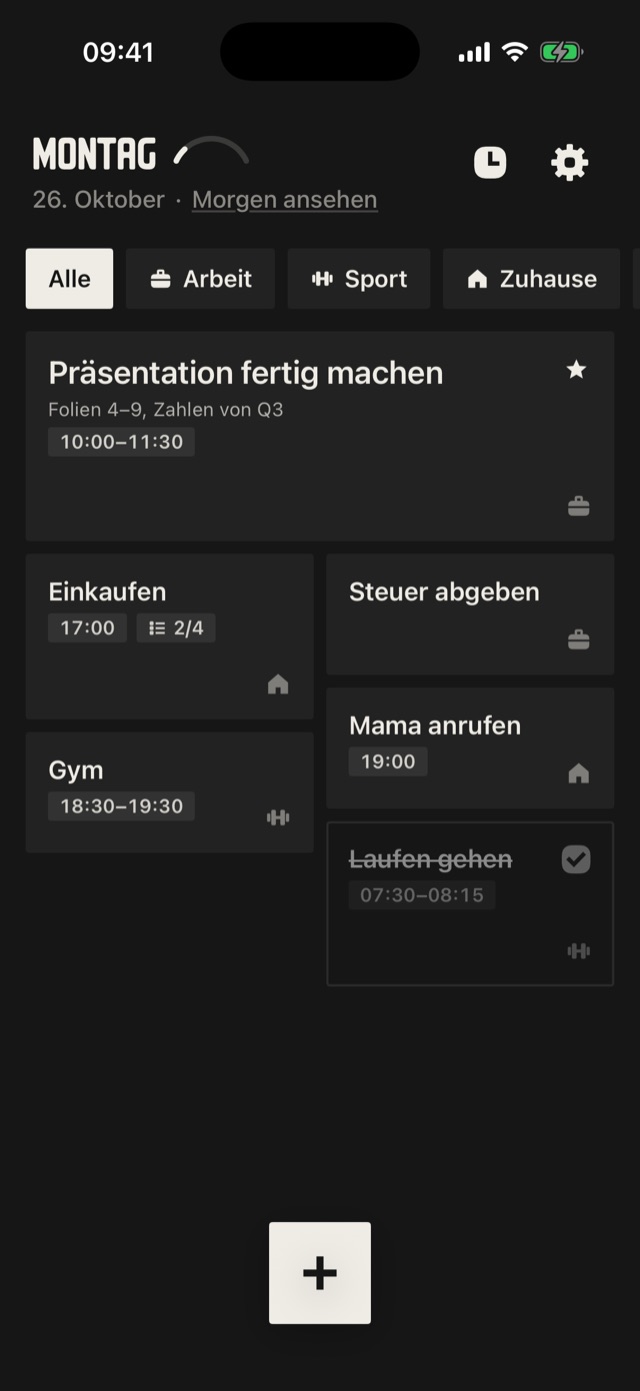
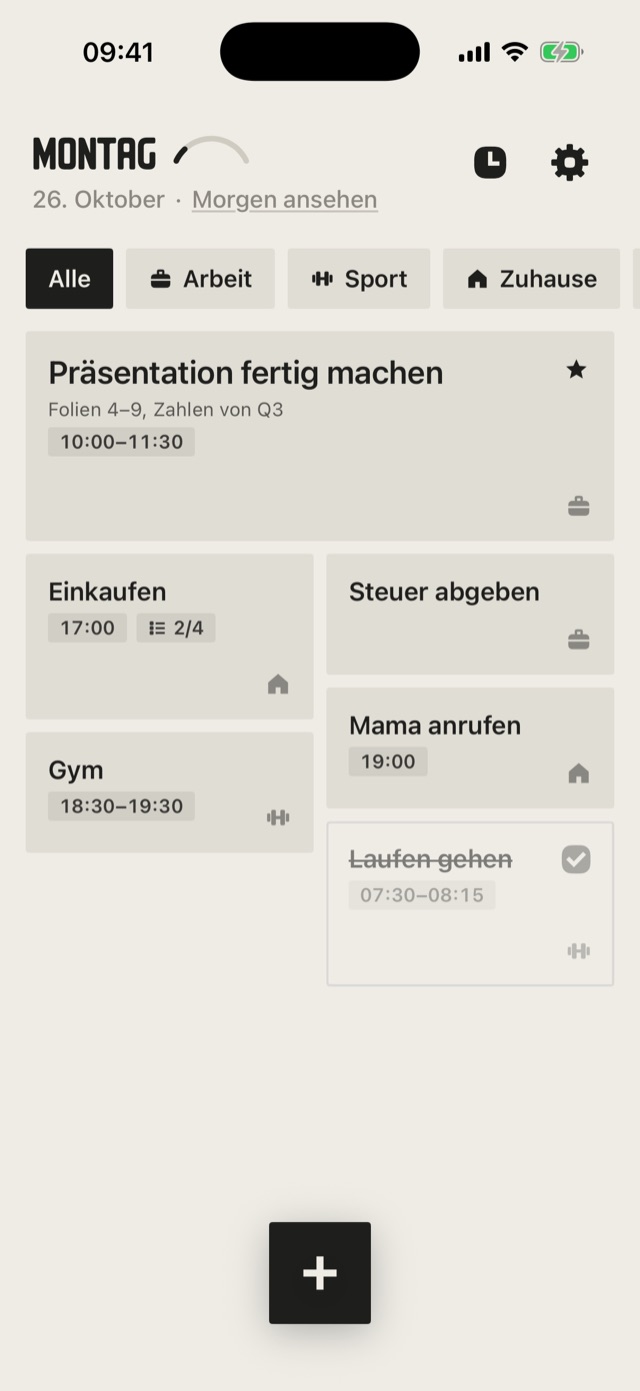
Jede Aufgabe ist eine Kachel. Je wichtiger, desto größer. Der Stern markiert die drei, die heute wirklich zählen.
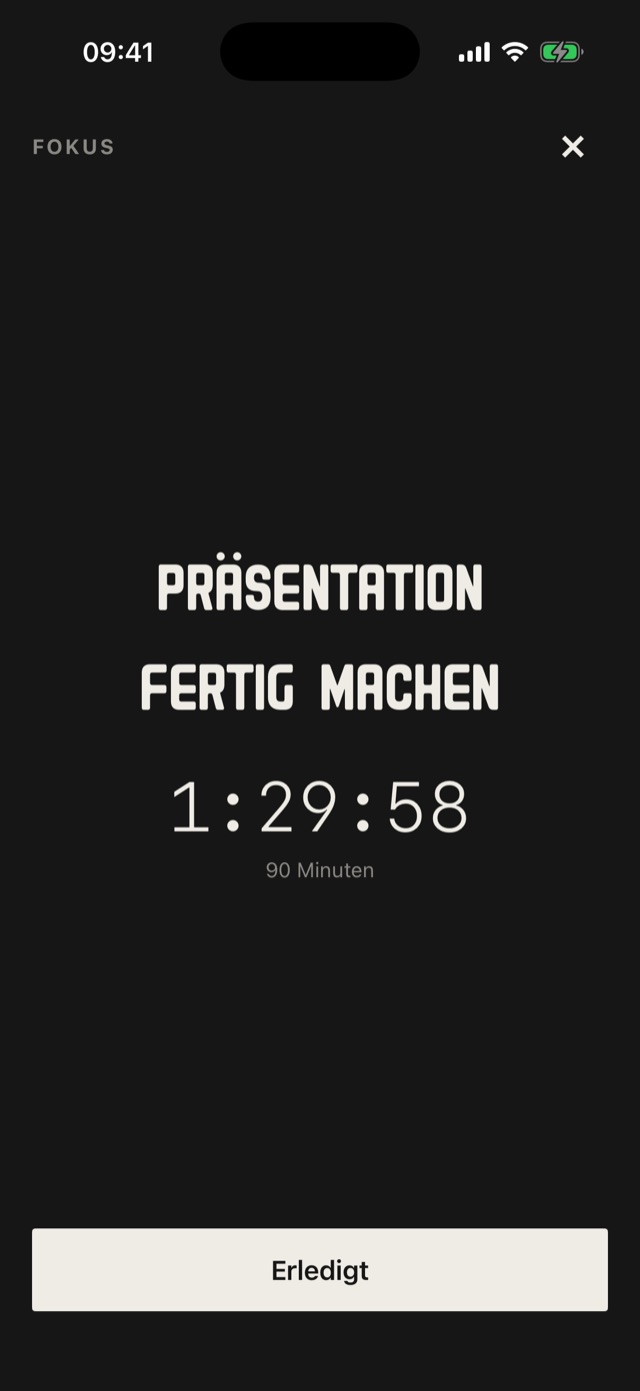
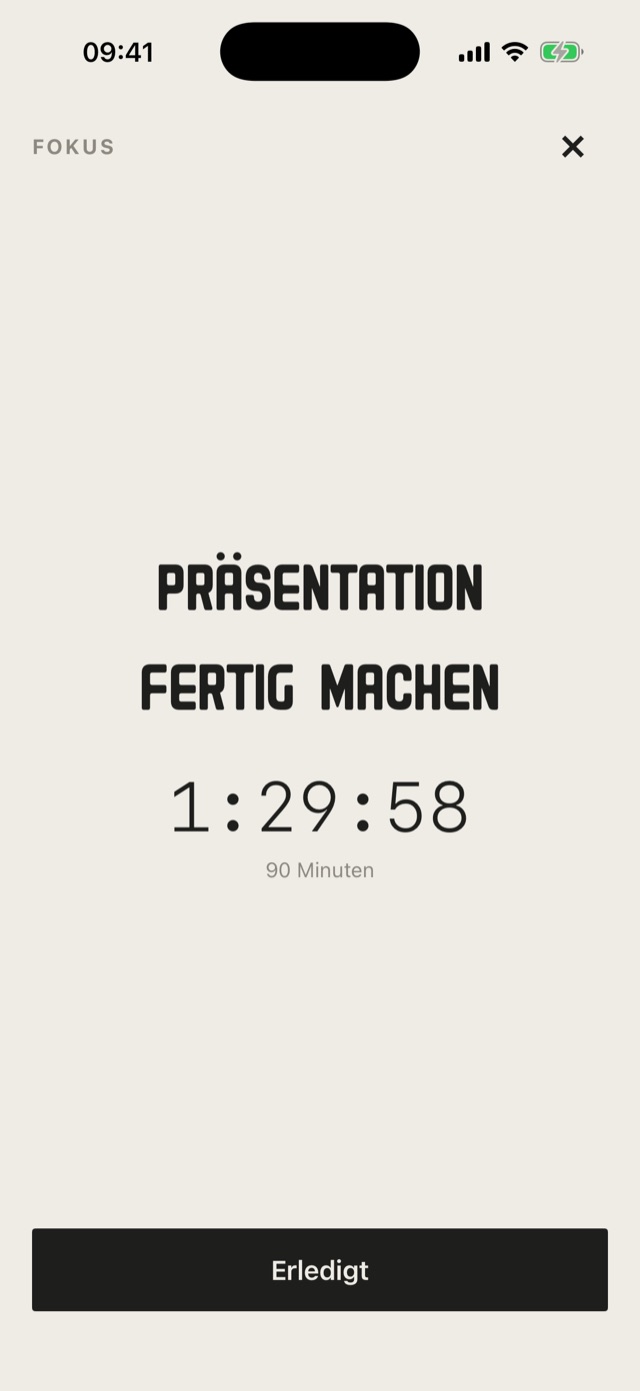
▶ antippen, und es gibt nur noch diese Aufgabe und einen Timer. Er läuft oben in der Dynamic Island weiter, auch wenn du Arc schließt.
Nach rechts wischen hakt ab. Der kleine Bogen neben dem Wochentag füllt sich mit jedem Haken.
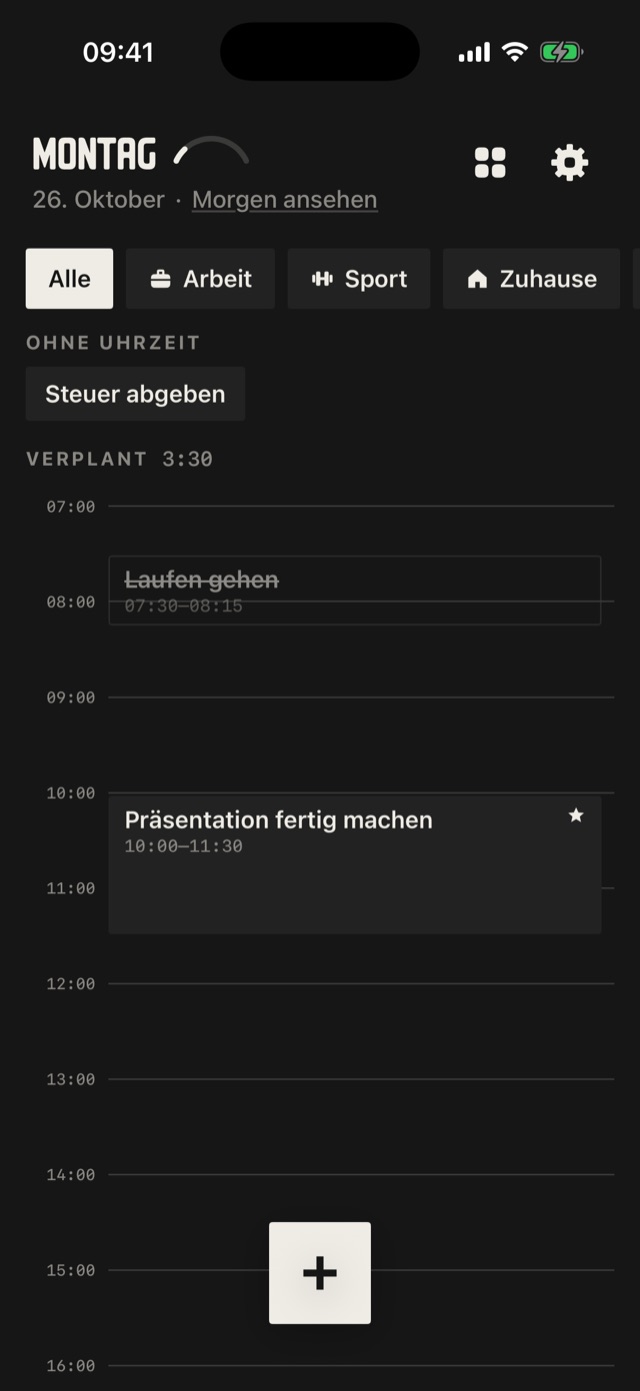
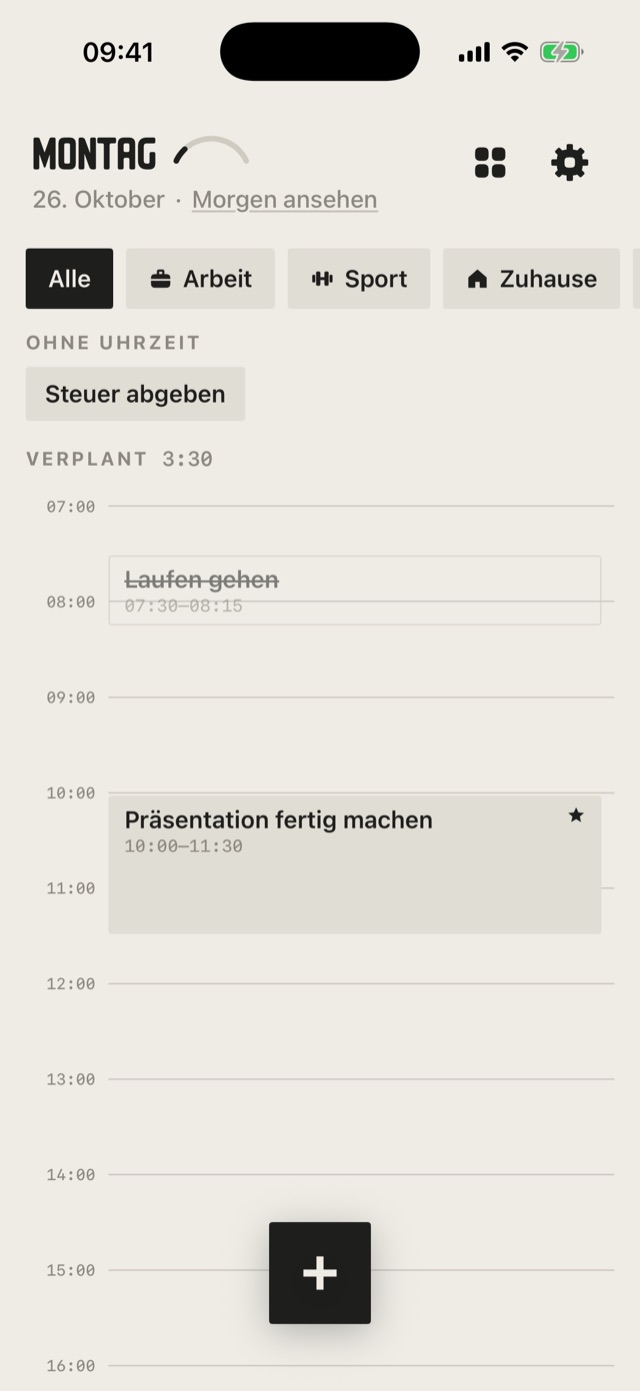
Die Uhr oben zeigt deinen Tag als Zeitplan. Aufgaben mit Uhrzeit stehen als Blöcke darin, Lücken siehst du sofort.
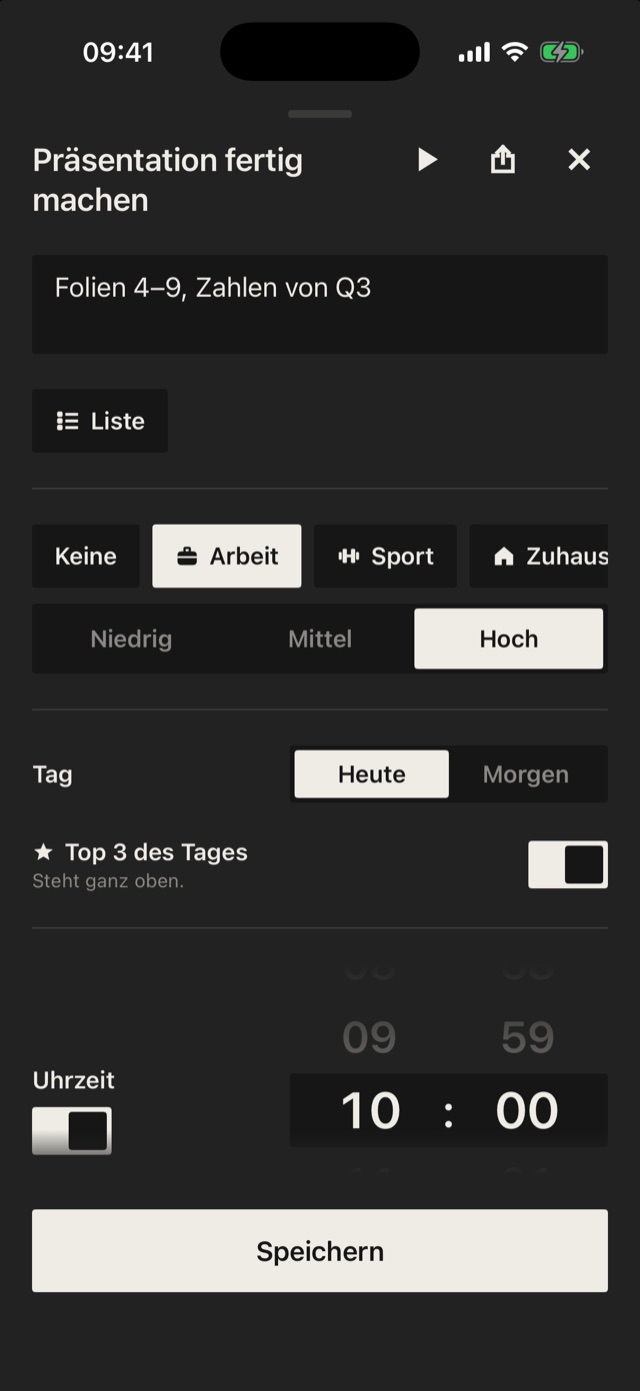
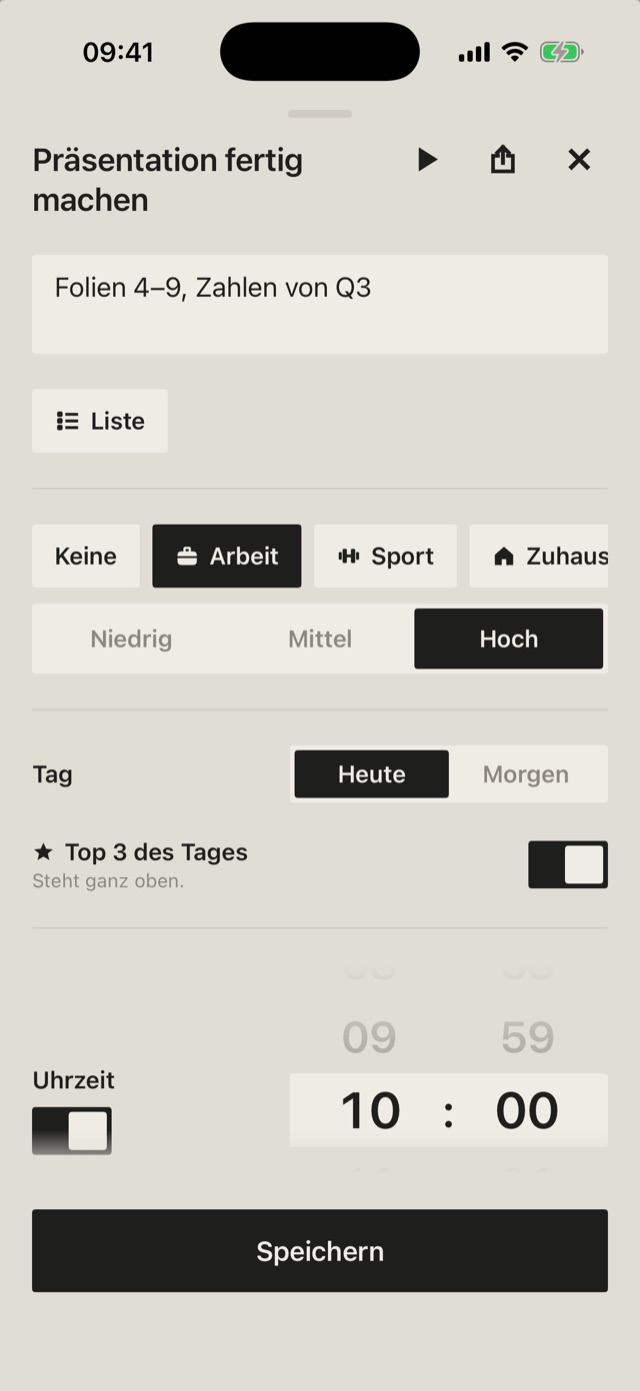
Plus antippen und einsprechen oder tippen. Kategorie, Wichtigkeit, Uhrzeit, fertig.
Zu deiner Uhrzeit erinnert dich Arc. Ein Tipp, und du bist direkt bei morgen. Zwei Minuten, dann steht der nächste Tag.
Was heute nicht geklappt hat, schiebst du bewusst auf morgen. Kein Backlog, der auf dich wartet.
Arc kommt bald in den App Store.
Scrollen
Einführung
Arc zeigt nur heute und morgen. Abends planst du, tagsüber erledigst du. Mehr braucht es nicht.
Plus antippen, dann tippen oder einsprechen. Wichtiges bekommt eine größere Kachel, der Stern macht es zu deinen Top 3.
Nach rechts: erledigt. Nach links: weg. Lange drücken und auf „Morgen ansehen“ ziehen: verschoben.
Kategorien oben antippen filtert, lange drücken bearbeitet. Die Uhr oben rechts zeigt deinen Tag als Zeitplan.
Zu deiner Uhrzeit erinnert dich Arc daran. Tipp auf die Mitteilung, und du bist direkt bei morgen.
25:00
Aufgabe öffnen, ▶ antippen: nur sie und ein Timer, auch in der Dynamic Island.
Durch die App
01
02
03
04
Bewusst weggelassen
Arc bleibt absichtlich klein: Du siehst nie mehr als zwei Tage. So bleibt die Liste ehrlich und der Kopf frei. Was heute nicht passt, schiebst du bewusst auf morgen, alles andere darf gehen.
Funktionen
Ordne Aufgaben zum Beispiel nach Arbeit, Sport oder Privat. Ein Tipp auf eine Kategorie zeigt nur ihre Aufgaben. Ihr Symbol steht unten rechts auf jeder Kachel.
Die Uhr oben zeigt deinen Tag als Zeitstrahl. Aufgaben mit Uhrzeit erscheinen als Blöcke, so erkennst du freie Lücken sofort.
Tippe auf Plus und sprich deine Aufgabe einfach ein. Arc schreibt mit und hört von selbst auf, wenn du fertig bist.
Markiere mit dem Stern bis zu drei Aufgaben, die heute am wichtigsten sind. Sie stehen immer ganz oben.
Eine Aufgabe kann eine kleine Liste enthalten, etwa fürs Einkaufen. Die Kachel zeigt, wie viel davon schon erledigt ist.
Morgens ein kurzer Gruß, abends die Erinnerung zum Planen, beide zu Uhrzeiten, die du selbst wählst. Auf Wunsch erinnert dich Arc auch vor einzelnen Aufgaben.
Deine Aufgaben für heute direkt auf dem Homescreen. Abhaken geht im Widget, ohne die App zu öffnen.
Läuft ein Fokus, zeigt die Dynamic Island oben am iPhone die verbleibende Zeit an, in jeder App.
Fragen
Warum nur heute und morgen?
Weil lange Listen selten erledigt werden. Wer nur den nächsten Tag plant, plant realistischer und kann abends abschalten. Alles Weitere gehört in einen Kalender.
Was passiert mit Aufgaben, die ich nicht schaffe?
Du entscheidest. Schieb sie bewusst auf morgen: Kachel lange drücken und auf „Morgen ansehen“ ziehen. Oder schalte in den Einstellungen „Offenes mitnehmen“ ein, dann wandert Unerledigtes vom Vortag automatisch auf heute.
Wo liegen meine Aufgaben?
Auf deinem iPhone. Arc schickt deine Aufgaben an keinen Server.
Gibt es Arc für Android?
Nein, Arc gibt es nur fürs iPhone.
Wann erscheint Arc?
Bald im App Store. Wenn du vorher testen möchtest, schreib uns an hello@arctoday.app.